Die 30-Sekunden-Bildkontrolle vor jeder Bearbeitung
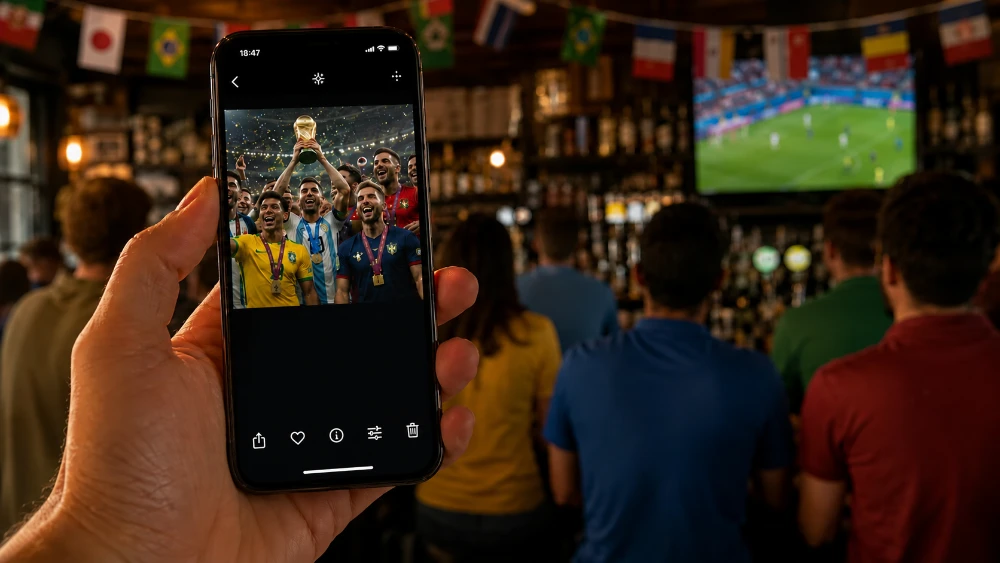
Bevor du irgendetwas änderst, schau dir dein Foto in Ruhe an. Am besten auf dem ganzen Handy-Bildschirm, ohne andere Apps drumherum. Stell dir diese fünf Fragen:
 PSave
PSave
- Ist das Bild zu dunkel oder zu hell?
- Wirken die Farben echt – vor allem die Trikotfarben & der Rasen?
- Sieht es körnig oder unscharf aus?
- Steht das Wichtige im Mittelpunkt?
- Hat das Foto genug Pixel für die Druckgröße, die du vorhast?
Notiere dir, was dir auffällt. Jede dieser Fragen führt dich zu einem der folgenden Abschnitte. Du musst nicht alles durchgehen. Nur das, was bei deinem Bild wirklich ein Thema ist.
Wenn dein Foto zu dunkel oder zu hell ist
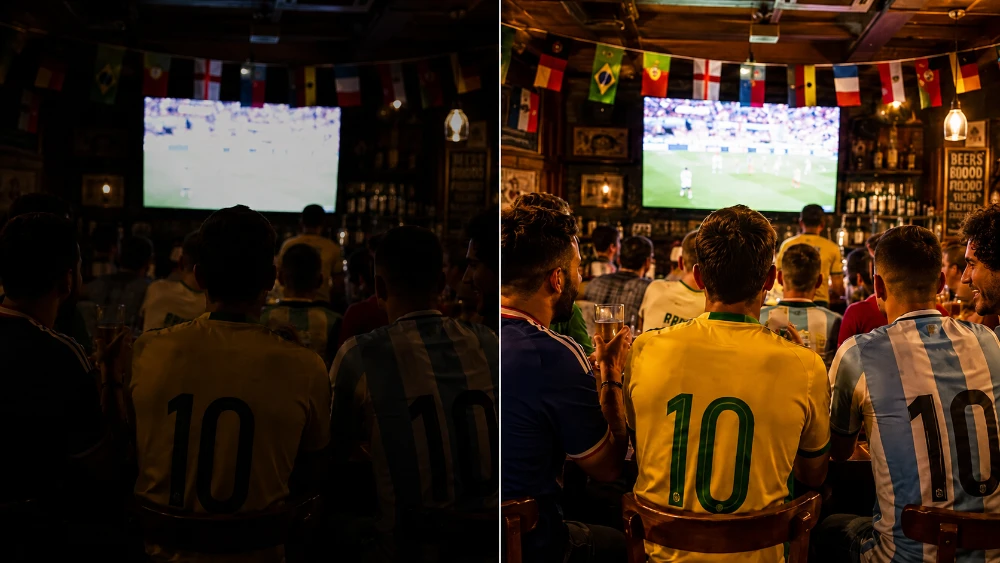
Stadionlicht, schummriges Public Viewing, ein Selfie vor der Großleinwand im Park – Fußballfotos entstehen selten bei perfekter Beleuchtung. Die gute Nachricht: Belichtungsprobleme lassen sich meist retten.
Bei einem zu dunklen Bild ziehst du den Regler „Belichtung“ langsam nach rechts. 0,5 bis 1,0 Schritte reichen meistens. Achte gleichzeitig auf die Schatten. Dort versteckt sich Bildrauschen, das beim Aufhellen plötzlich sichtbar wird.
 PSaveHol dir EXTRA 20% Rabatt
Bei einem zu hellen Bild ziehst du die „Lichter“ herunter. Das holt überstrahlte Bereiche wie Werbebanden oder den Himmel zurück. Wenn das ganze Bild überbelichtet wirkt, geh zusätzlich mit der „Belichtung“ leicht nach links.
Vermeide hartes Aufhellen pauschal über das ganze Bild. Nutze lieber die getrennten Regler für Lichter, Schatten, Tiefen & Schwarzwerte. So bleibt der natürliche Look erhalten und du verlierst keine Details.
Falls du ein Bild nicht ganz retten kannst, aber den Moment liebst: druck es klein. Auf einem Foto-Kissen für die Couch fallen kleine Belichtungsschwächen kaum auf. Das Auge schaut im Wohnzimmer-Kontext anders auf ein Bild als auf einer großen Wandinstallation.
Wenn die Trikotfarben nicht stimmen
Bei Fußballfotos sind Farben heilig. Das DFB-Rot darf nicht ins Orange kippen. Das Rasen-Grün soll lebendig wirken, nicht giftig. Und Hauttöne sollten in der Sonne nicht plötzlich orange werden.
Zuerst checkst du den Weißabgleich. Schau dir etwas an, das im echten Leben weiß ist: die Kreidelinie auf dem Rasen, das Trikot des Schiedsrichters, ein heller Sneaker. Wenn das im Bild gelblich oder bläulich wirkt, ist der Weißabgleich verzogen. Mit dem Schieberegler „Temperatur“ bringst du das wieder ins Lot.
Danach: Sättigung mit Bedacht. Statt „Sättigung“ hochzuziehen, nimm lieber „Lebendigkeit“ oder „Vibrance“. Dieser Regler verstärkt nur Farben, die noch Spielraum haben, und lässt schon kräftige Töne in Ruhe. Hauttöne bleiben so realistisch.
Spielt deine Mannschaft komplett in einer Signal-Farbe – Rot, Gelb, Blau – hilft die Selektiv-Korrektur. Damit veränderst du nur eine einzelne Farbe gezielt, ohne den Rest des Bildes anzutasten. Perfekt, wenn das Trikot leuchten soll, aber die Hose stumpf wirkt.
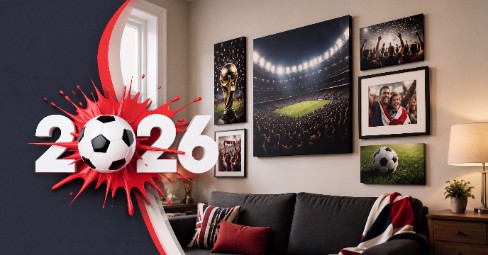
Wenn die Farben sitzen, lohnt sich ein Foto auf Leinwand. Das Gewebe holt zusätzliche Tiefe heraus und lässt Rot- und Blautöne kraftvoll wirken. Ein passendes Format für die Hommage an deine Mannschaft an der Wohnzimmerwand.
Wenn das fertige Wandbild dann ankommt, hilft dieser kurze Guide beim sicheren Anbringen: Leinwand aufhängen leicht gemacht.
Wenn dein Bild körnig oder verrauscht aussieht
Ein spätes Tor in der 89. Minute, dunkles Stadion, hoch gedrehte ISO – das Rezept für Bildrauschen. Diese kleinen, körnigen Punkte sind am Handy-Bildschirm oft kaum sichtbar. Auf einem großen Druck werden sie schnell zum Problem.
Die meisten Bearbeitungs-Apps haben einen „Entrauschen“-Regler. Geh schrittweise vor: erst die Helligkeits-Komponente entrauschen, dann – nur wenn nötig – die Farb-Komponente. So vermeidest du, dass das Bild plastikartig wirkt.
Achtung: Zu viel Entrauschen lässt Gesichter weichgespült aussehen, fast wie aus einer Spielkonsole. Geh sparsam vor & schau zwischendurch, ob das Bild noch natürlich wirkt. Faustregel: lieber leichtes Rauschen behalten als ein Bild, in dem keine Hautstruktur mehr erkennbar ist.
Ein anderer Trick: Schärfe leicht runterziehen, dann entrauschen, dann zum Schluss minimal nachschärfen. So holst du das Beste aus stark verrauschten Bildern raus, ohne die Details komplett zu verlieren.
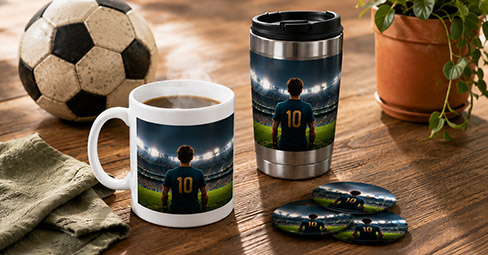
Wenn sich das Rauschen nicht ganz wegmachen lässt: druck dein Bild kleiner. Auf einer Foto-Tasse mit deinem Wunschmotiv geht der körnige Eindruck im kleinen Format komplett unter. Du hast trotzdem jeden Morgen deinen Lieblingsmoment in der Hand – beim ersten Kaffee am Schreibtisch oder in der Küche.
Wenn der Bildausschnitt nicht passt
Manche Bilder erzählen erst dann ihre Geschichte richtig, wenn du das Unwichtige wegschneidest. Das halbe Glas am Bildrand. Die fremde Hand, die ins Bild ragt. Zu viel Himmel über den Köpfen. Beim Crop entscheidest du, was bleibt – und was raus muss.
Drei einfache Regeln helfen dir bei jedem Bild:
- Drittel-Regel: Lege gedanklich zwei waagerechte & zwei senkrechte Linien über dein Bild. Wichtige Elemente landen am besten auf einer Linie oder an einem Schnittpunkt. Den Jubelnden also leicht links statt mittig.
- Augen auf die obere Drittellinie: Bei Porträts wirkt das Bild ausgewogener, wenn die Augen ungefähr auf der oberen waagerechten Linie sitzen. Funktioniert immer, vom Selfie bis zum klassischen Porträt.
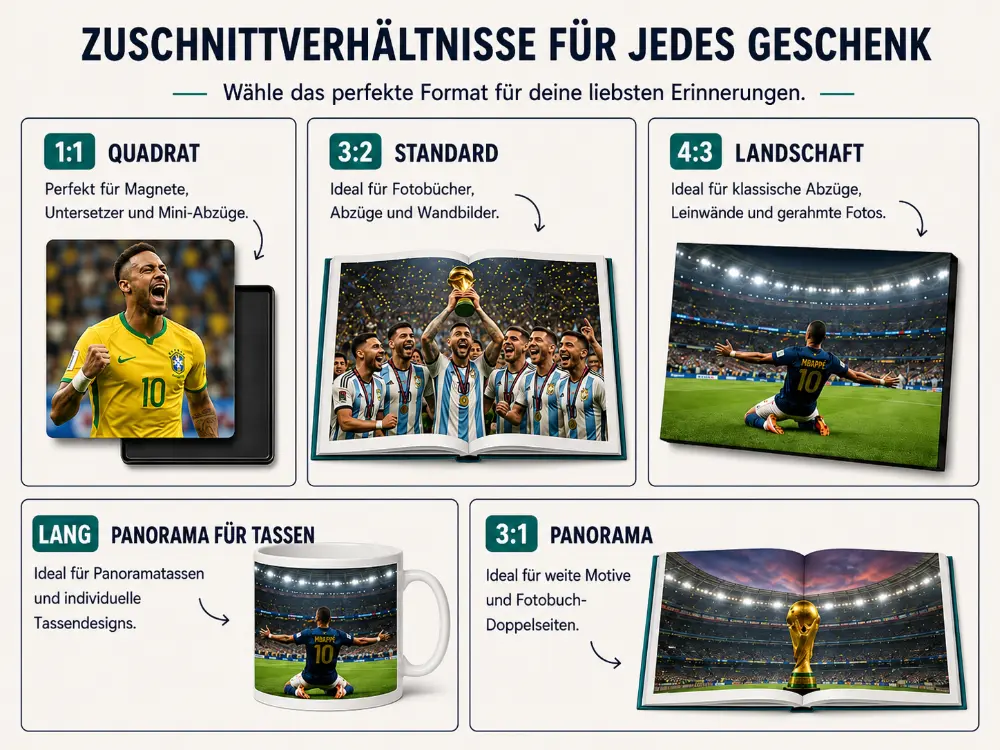
- Im Druckformat zuschneiden: Schneide direkt in dem Verhältnis zu, in dem du später drucken willst – 10 x 15 cm, quadratisch, A1 hoch. Sonst verlierst du beim fertigen Druck wichtige Bildbereiche am Rand.
 PSaveHol dir EXTRA 20% Rabatt
Ein wichtiger Punkt: schneide nicht zu eng. Lass etwas Luft zum Bildrand. Vor allem bei Leinwand-Drucken laufen einige Zentimeter über die Keilrahmen-Kanten. Wer das vergisst, verliert die Trikotnummer oder die hochgereckte Hand mit der Wurst.
Für weite Aufnahmen – Choreos, Stadion-Panoramen, eine volle Fankurve – lohnt sich ein Foto-Poster im Großformat. A1 oder A0 holt die Wucht der Atmosphäre ins Wohnzimmer, vorausgesetzt der Ausschnitt sitzt. Bei großen Posterformaten siehst du jeden Crop-Fehler doppelt so deutlich.
Wenn du das Poster danach ohne Bohrmaschine anbringen willst, findest du die besten Tricks hier: Poster aufhängen ohne Schrauben.
Wenn der Druck unscharf wirken könnte
Auflösung & Schärfe sind die zwei Punkte, an denen die meisten Druck-Enttäuschungen scheitern. Beides lässt sich vermeiden, wenn du vor dem Bearbeiten prüfst, was dein Bild kann.
Auflösung: die richtige DPI für jede Druckgröße
DPI steht für „Dots per Inch“ – wie viele Bildpunkte auf einer Druckfläche von 2,54 cm liegen. Je größer du druckst, desto mehr Pixel brauchst du.
- 300 DPI für klassische Abzüge & Fotobücher
- 200 DPI für Poster bis A2
- 150 DPI für große Leinwände ab 60 cm
WhatsApp-Bilder sind oft auf 1280 Pixel Breite gestaucht. Die landen unscharf im Druck. Lass dir Originale lieber per Mail oder über die Cloud zuschicken, damit die volle Auflösung erhalten bleibt.
So prüfst du die Pixelmaße schnell: auf dem Handy in den Bildinformationen, auf dem Mac in der Vorschau unter „Werkzeuge“ → „Informationen einblenden“, am PC per Rechtsklick → „Eigenschaften“ → „Details“.
Schärfe: immer als letzter Schritt
Nachschärfen ist der letzte Handgriff vor dem Speichern. Jede Anpassung danach macht die Schärfung wieder kaputt. Faustregel: 5 bis 15% Schärfe drauf, je nach Druckgröße. Bei einem 13 x 18 cm Abzug fällt minimale Unschärfe kaum auf. Auf einem A1-Poster sieht man jede unscharfe Stelle wie einen kleinen Fehler.
Tools wie „Intelligentes Schärfen“ oder ein „Hochpass-Filter“ schärfen nur an den Konturen. Damit vermeidest du, dass Rasenflächen oder der Himmel plötzlich körnig wirken.
Für die ganz klassische Variante – Bilder zum Reingucken, durch die Hände gehen lassen, in einen Brief stecken – sind klassische Fotoabzüge in verschiedenen Formaten unschlagbar. Hier ist die Auflösung weniger kritisch als bei einem XXL-Wandbild, und kleinere Details vergibt das Auge bei kompakten Formaten leichter.
Die drei Einstellungen, die fast jeder vergisst
Du bist mit der Bearbeitung fertig, das Bild sieht super aus, jetzt nur noch speichern. Genau hier passieren die letzten Fehler, die im Druck teuer werden können. Drei Dinge prüfst du vor dem finalen Speichern:
Farbprofil sRGB
Das ist der Standard für Druckdienste & Bildschirme. AdobeRGB hat zwar einen größeren Farbraum, wird beim Druck aber oft falsch interpretiert – das Ergebnis: blasse oder verschobene Farben. Bleib bei sRGB. Die Einstellung findest du beim Exportieren oder Speichern unter „Farbprofil“ oder „Color Space“.
JPEG-Qualität auf höchster Stufe
Stufe 12 in Photoshop, 100% in Lightroom oder Snapseed. Niedrigere Werte sparen Speicher, kosten dich aber Details, die im Druck fehlen werden. Bei einem Foto, das später als Leinwand hängen soll, gibt es keinen Grund, an der JPEG-Qualität zu sparen.
Aussagekräftiger Dateiname
Speicher das Bild mit einem Namen, den du Wochen später noch verstehst. „WM_Finale_Jubel_v2.jpg“ findest du wieder. „IMG_4287_edit.jpg“ nicht. Spätestens bei einer Nachbestellung sparst du dir damit eine Suchorgie.
Welches Druckmaterial bringt deine Stimmung am besten rüber?
 PSaveHol dir EXTRA 20% Rabatt
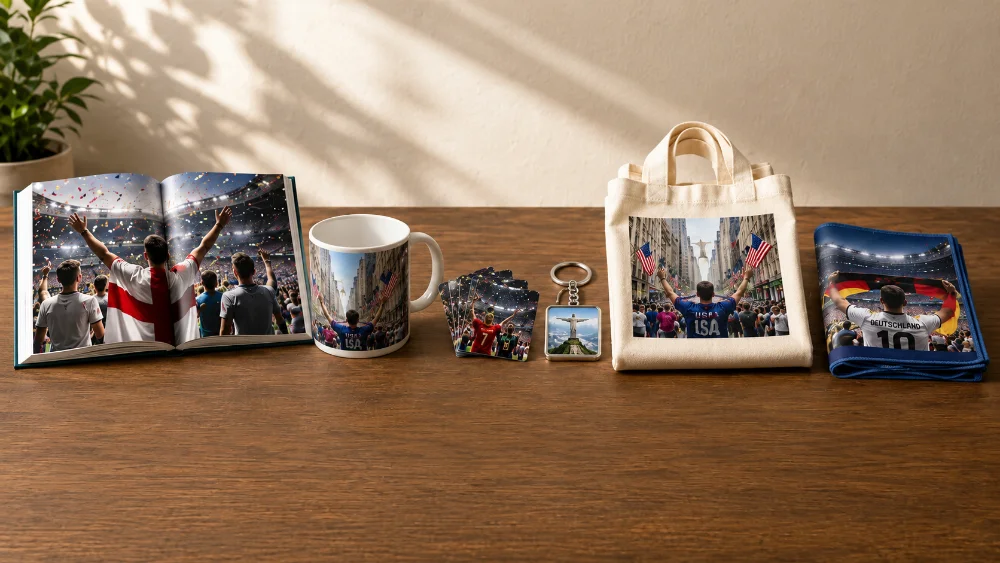
Manche Bilder verlangen Größe. Andere wollen klein bleiben, am liebsten in der Hand. Hier ein paar Anhaltspunkte, welche Materialien zu welchen Bildern passen.
Atmosphäre & Größe gehören zusammen. Stadion-Panoramen, Choreos & die Wucht einer vollen Fankurve brauchen Wandformat. Materialien mit Struktur funktionieren hier besonders gut – das Gewebe einer Leinwand oder die Klarheit von Acrylglas verstärken das filmische Gefühl.
Porträts & Einzelmomente leben dagegen von Nähe und Detail. Glattes Premium-Papier holt jede Pore, jeden Schweißtropfen, jedes Lächeln raus. Solche Bilder gehören eher ins Regal, an die Pinnwand oder auf den Schreibtisch als an die Wand.
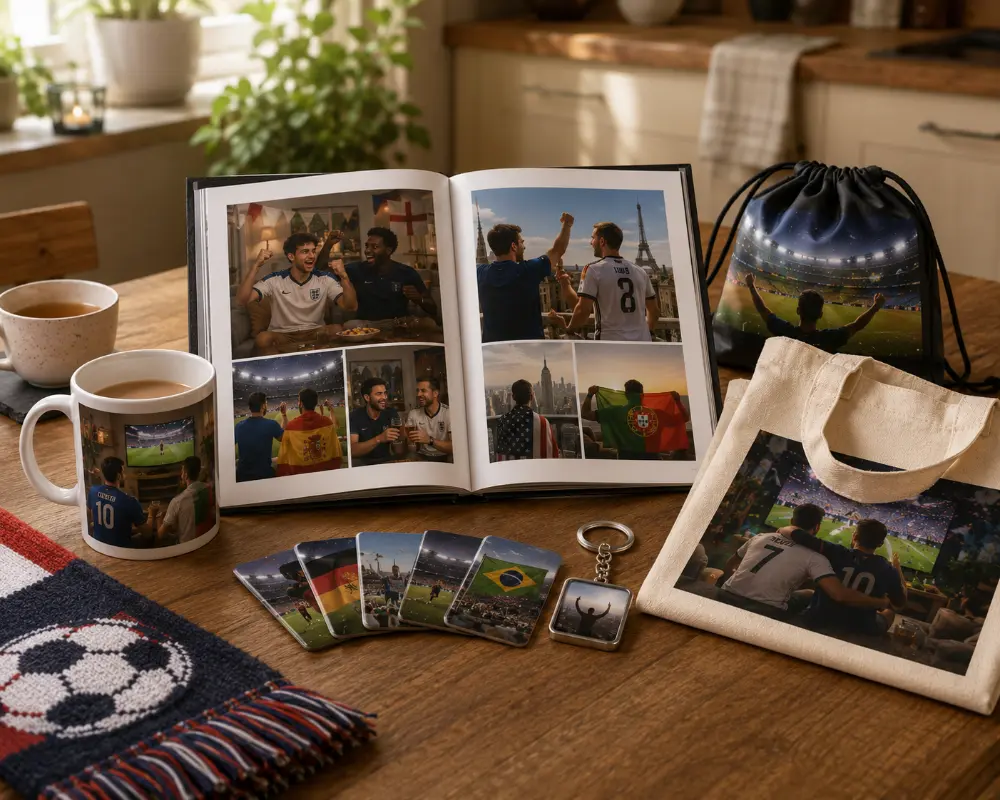
Wer die komplette Reise erzählen will – vom Auftaktspiel im Juni bis zum Schlusspfiff im Juli – findet in einem personalisierten Fotobuch das passende Format. Hier laufen 50, 100, 200 Bilder zur Gesamtgeschichte zusammen. Die Mischung aus Schnappschuss, Aufmacher-Bild & Detail-Aufnahme funktioniert auf Papier besser als an der Wand.
Stoff-Drucke – auf Kissen oder T-Shirts – sind eine eigene Kategorie. Hier zählt nicht die Print-Schärfe, sondern dass das Motiv jeden Tag in deinem Alltag auftaucht. Perfekt für Bilder, die du nicht groß zeigen, aber täglich sehen willst.
Sechs Fehler, die du nicht machen musst
- Falsches Format zugeschnitten: Du hast für 10 x 15 cm bestellt, dein Bild ist aber 4:3. Resultat: weiße Ränder oder abgeschnittene Bildbereiche. Schneide vorher passend zu.
- Screenshot statt Original: Screenshots von Instagram oder WhatsApp haben nur Bildschirmauflösung. Such immer die Originaldatei.
- Zu stark bearbeitet: Knallige Filter wirken auf dem Bildschirm gut, im Druck schnell überdreht. Lieber weniger als zu viel.
- Falsches Farbprofil: Wer im AdobeRGB-Modus speichert & nicht zurück in sRGB konvertiert, riskiert ausgewaschene Farben.
- Datum vergessen: Klingt banal, ist es nicht. Wer in drei Jahren noch wissen will, welcher Moment es war, profitiert von einem Datumsvermerk im Fotobuch oder auf der Rückseite des Abzugs.
- Automatik blind vertrauen: Viele Anbieter bieten eine automatische Bildoptimierung an. Die korrigiert kleine Belichtungsfehler, kann aber auch deine bewusste Bearbeitung zurücksetzen. Für Wandbilder geht nichts über den manuellen Weg.
Bevor du auf „Bestellen“ klickst
 PSaveHol dir EXTRA 20% Rabatt
Eine letzte Runde, dann darf der Druck-Knopf gedrückt werden:
- Auflösung passt zur gewünschten Druckgröße – mindestens 200 DPI
- Bild ist im richtigen Format zugeschnitten
- Belichtung & Kontrast wirken natürlich
- Farben sind authentisch, Trikot-Töne stimmen
- Schärfe wurde als letzter Schritt nachgezogen
- Datei ist im sRGB-Farbprofil gespeichert
- Dateiname ist klar, damit du das Original wieder findest
Wenn alles passt, leg dir das fertige Bild zusätzlich in eine separate Cloud oder einen extra Ordner. Bei einer Nachbestellung sparst du dir damit den ganzen Bearbeitungsprozess.
PSave
Häufige Fragen zur Bildbearbeitung vor dem Druck
Wie viel DPI brauche ich für Fotodruck wirklich?
300 DPI für Fotoabzüge & Fotobücher, 200 DPI für Poster, 150 DPI für große Leinwände ab 60 cm. Bei kleineren Formaten gerne mehr, bei großen Wandbildern reicht weniger, weil der Betrachtungsabstand größer ist.
Kann ich WhatsApp-Fotos drucken lassen?
Nur eingeschränkt. WhatsApp komprimiert Bilder stark, meist auf 1280 Pixel Breite. Für Abzüge bis 10 x 15 cm geht das oft noch. Für alles darüber lieber das Original direkt vom Absender per Cloud oder Mail anfordern.
Was ist der Unterschied zwischen sRGB & AdobeRGB?
sRGB ist der Standard für Bildschirm & Druckdienste. AdobeRGB hat einen größeren Farbraum, wird im Druck aber oft falsch interpretiert. Bleib bei sRGB – damit bist du auf der sicheren Seite.
Reicht die automatische Bildoptimierung beim Druck-Anbieter?
Für kleine Abzüge oft ja. Für Leinwände, große Poster oder Fotobücher lohnt sich der manuelle Schritt. Du behältst die Kontrolle über Farben, Schärfe & Bildausschnitt – & vermeidest, dass deine bewusste Bearbeitung wieder zurückgesetzt wird.
Welches Programm eignet sich für die Bildbearbeitung am Handy?
Snapseed von Google ist kostenlos & für Einsteiger ideal. Es deckt alle hier genannten Schritte ab. Lightroom Mobile bietet mehr Möglichkeiten, ist aber teilweise kostenpflichtig. Auch die vorinstallierte Foto-App auf iPhone oder Android reicht in vielen Fällen aus. Für Feinarbeiten am PC sind Adobe Photoshop oder Affinity Photo eine sinnvolle Investition.
Wie verhindere ich, dass mein Bild beim Druck unscharf wirkt?
Originaldatei nutzen, Auflösung prüfen, im letzten Schritt leicht nachschärfen (5 bis 15%). Bei großen Drucken kannst du ein zusätzliches Stück Schärfe für die zu erwartende „Weichheit“ auf dem Material einplanen.
Mein Foto ist zu dunkel – kann ich das vor dem Druck retten?
Bedingt. Leicht unterbelichtete Bilder kannst du um 0,5 bis 1 Blendenstufe aufhellen. Stark dunkle Bereiche verlieren beim Aufhellen Details & zeigen oft Rauschen. Faustregel: Wenn das Bild auf dem Handy schon sehr dunkel war, wird es im Druck eher etwas schlechter.
Lohnt sich Bildbearbeitung auch für kleine Abzüge?
Ja, aber weniger aufwendig als für Wandbilder. Bei kleinen Formaten reichen oft ein Belichtungs-Check, ein passender Crop & ein Blick auf die Farben. Bei einer Leinwand oder einem Poster lohnt sich jeder zusätzliche Schritt – dort sieht man jeden Fehler.